
ไม่ต้องนั่งพิมพ์ตาม! วิธีถอดเสียงในวิดีโอ YouTube เป็นตัวหนังสือ ทำเองได้ง่าย ๆ แค่ไม่กี่คลิก

บอกลาการกดหยุดคลิปแล้วนั่งพิมพ์ตามไปได้เลย สำหรับใครที่กำลังมองหาวิธีดึงข้อความคำพูดจากวิดีโอมาใช้งานจริง ฟังก์ชัน Transcript หรือ ข้อความถอดเสียง บน YouTube คือตัวช่วยตอบโจทย์ของใครหลายคน เพราะระบบจะแปลงเสียงพูดออกมาเป็นตัวอักษรให้อ่านได้ทันที แถมยังสามารถคลิกที่ข้อความเพื่อกระโดดไปยังช่วงเวล านั้นๆ ในคลิปได้ด้วย นอกจากนี้หากอยากได้ตัวช่วยที่ทำงานได้ล้ำยิ่งขึ้น ก็ยังสามารถใช้ AI อย่าง Gemini Notebook มาช่วยถอดสคริปต์และสรุปเนื้อหาได้อย่างรวดเร็ว
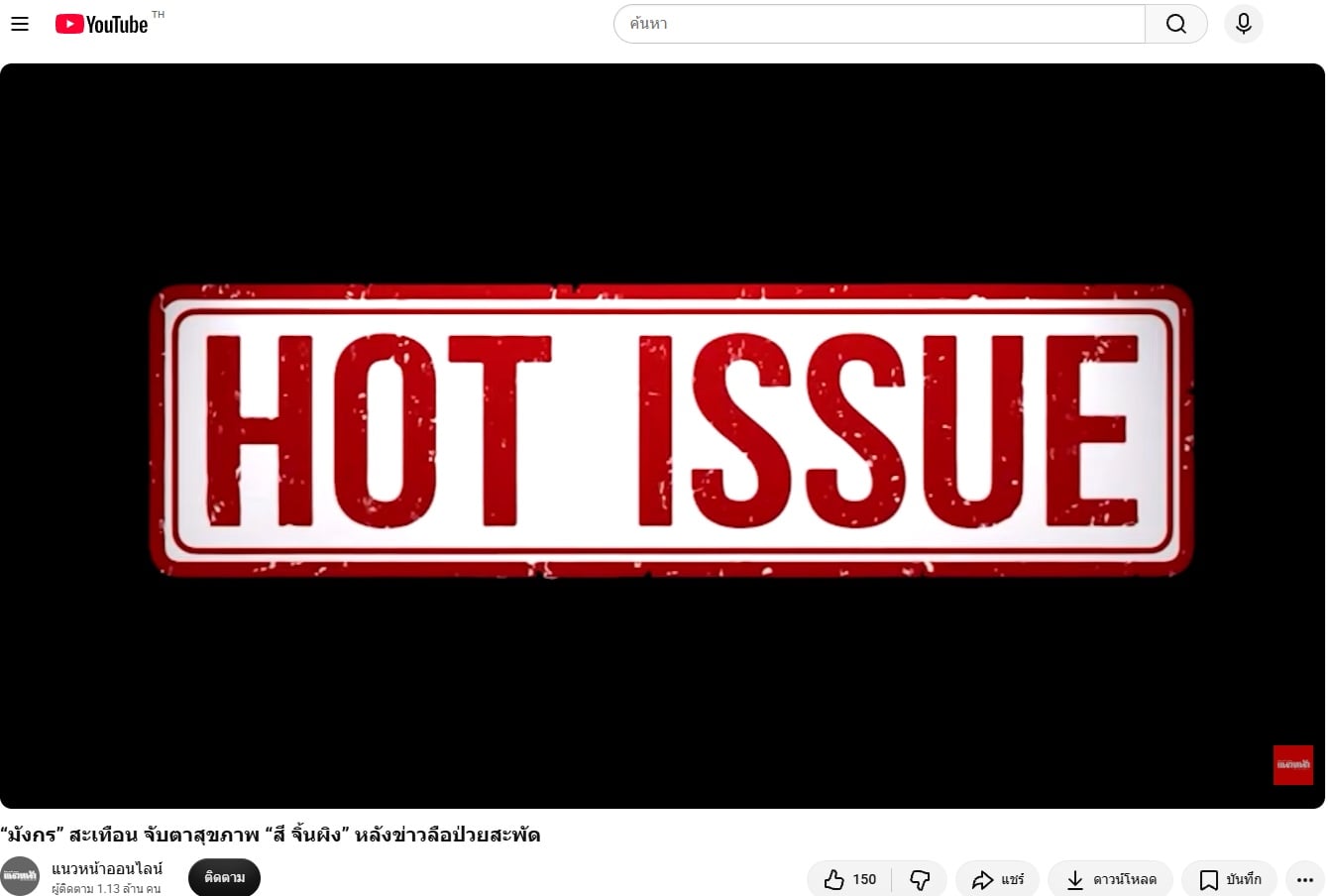
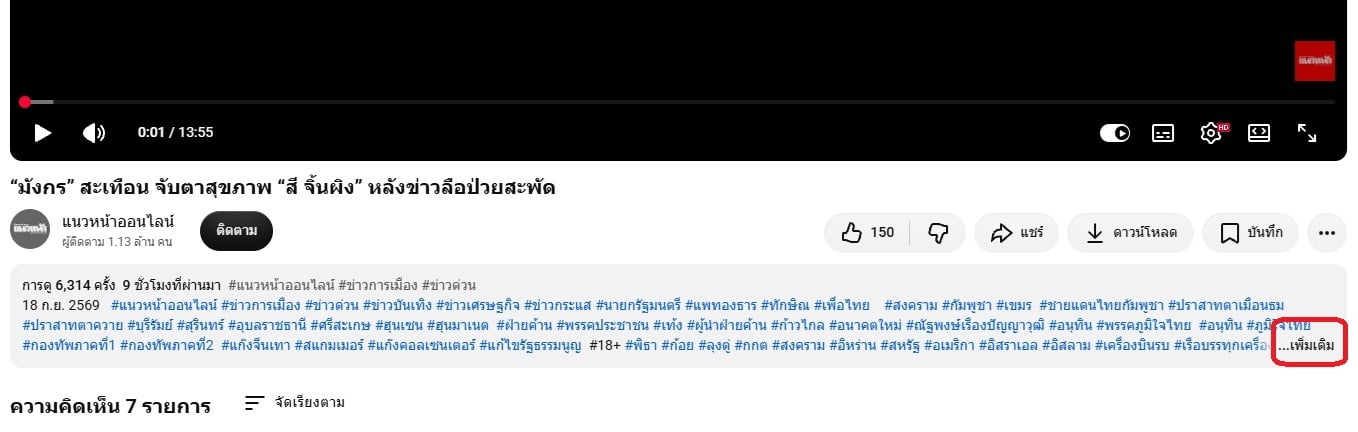
2.ใต้ชื่อวิดีโอ ให้กดแสดง เพิ่มเติม หรือ Show more เพื่อเปิดรายละเอียดทั้งหมด
3.เลื่อนลงไปบริเวณรายละเอียดของวิดีโอ แล้วมองหาหัวข้อ ข้อความถอดเสียง หรือ Transcript
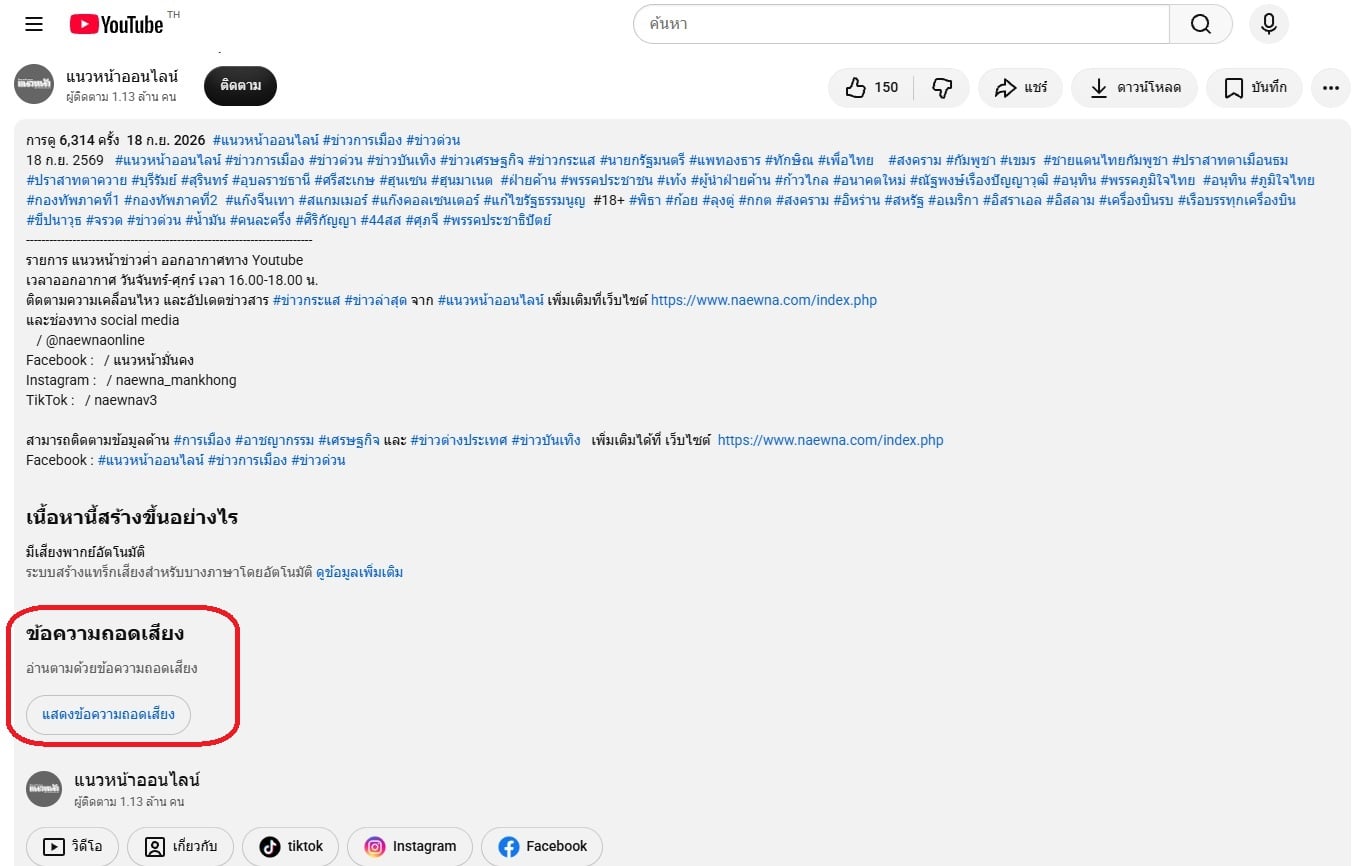
4. กดปุ่ม แสดงข้อความถอดเสียง หรือ Show transcript
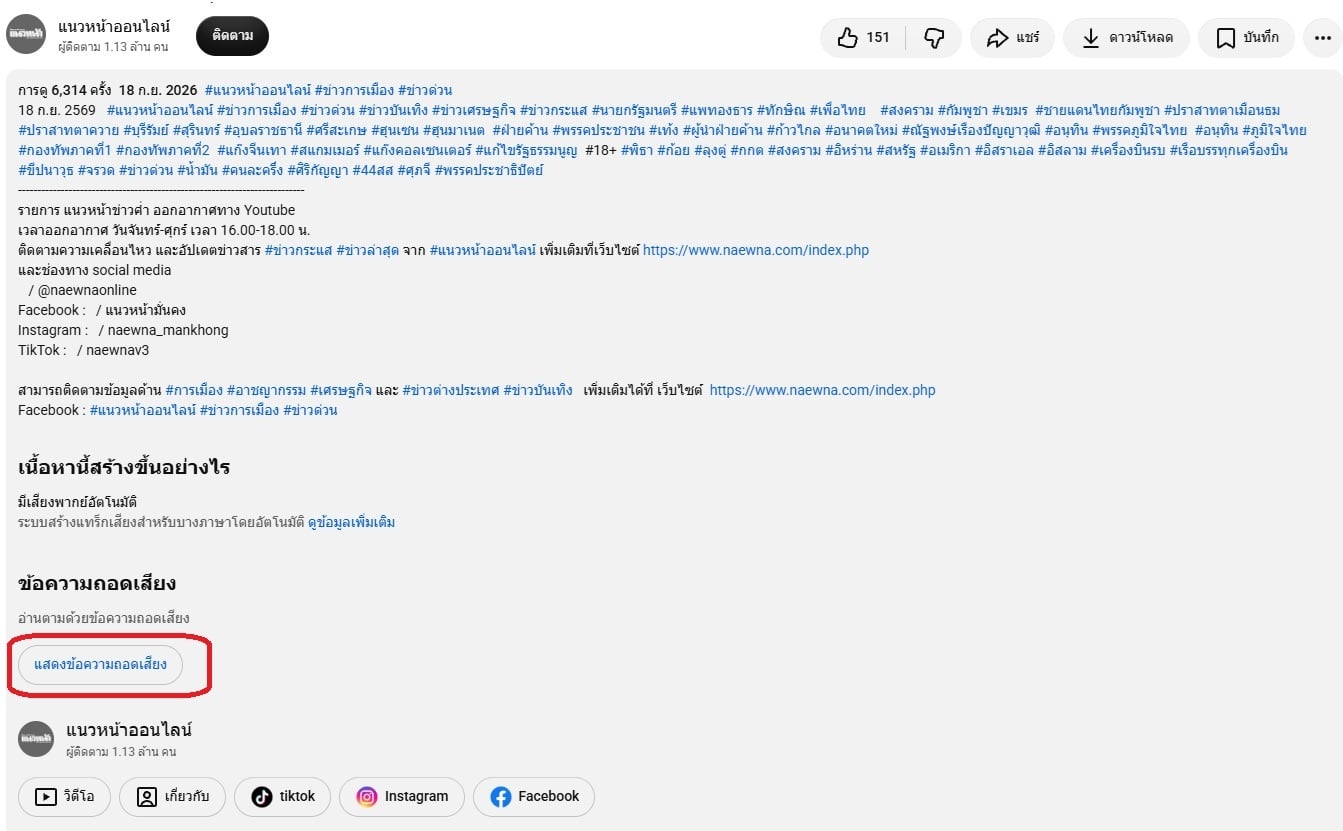
5. ระบบจะแสดงข้อความทั้งหมดที่พูดในวิดีโอขึ้นมา พร้อมเวลาในแต่ละช่วง
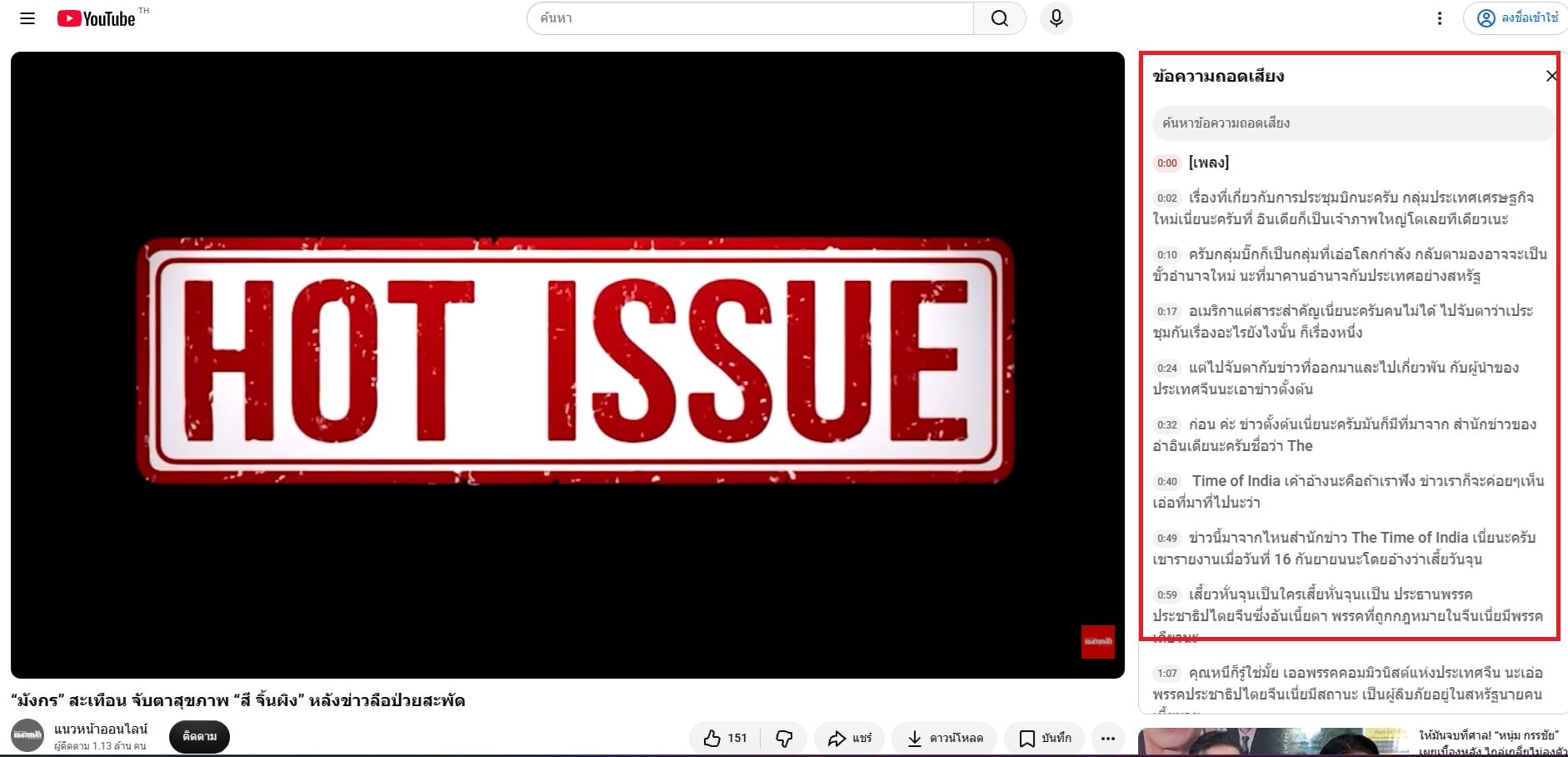
6. สามารถคลิกที่ข้อความแต่ละบรรทัด เพื่อกระโดดไปยังช่วงเวลานั้นของวิดีโอได้ทันที
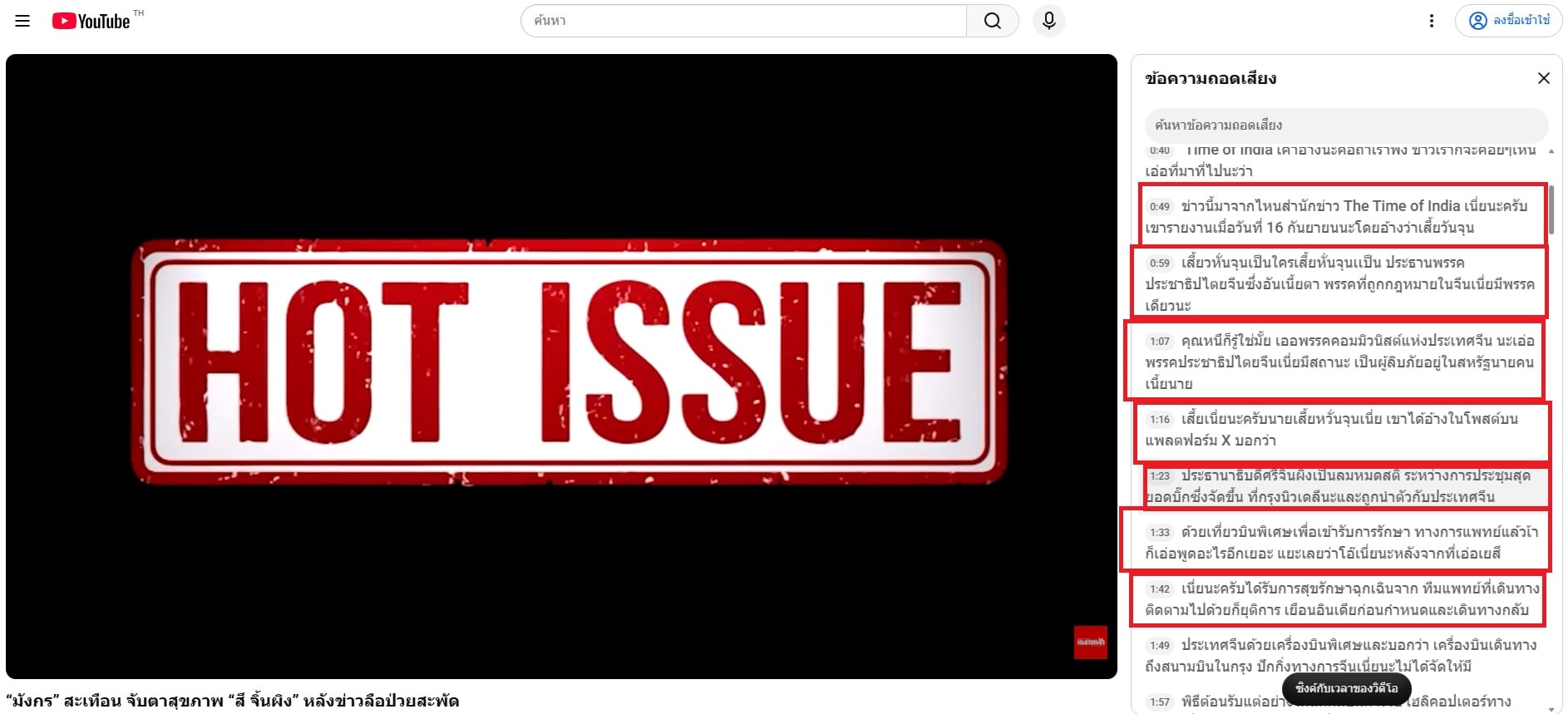
และเมื่อได้สคริปต์ข้อความเรียบร้อยแล้ว คุณสามารถใช้เมาส์คลุมดำ คัดลอก หรือ Copy ไป คัดวาง หรือ Paste ในโปรแกรมบันทึกต่าง ๆ ไม่ว่าจะเป็น Microsoft Word, Google Docs หรือแอปฯ จดโน้ตบนอุปกรณ์ของคุณได้ตามสะดวก
ทั้งนี้ตำแหน่งของเมนูแสดงข้อความถอดเสียงนั้นอาจมีเปลี่ยนจุดย้ายตำแหน่งไปบ้างตามการอัปเดตหน้าตาอินเทอร์เฟซของ YouTube แต่ส่วนใหญ่แล้วจะยังคงซ่อนอยู่ในแถบคำอธิบายใต้คลิปวิดีโอเป็นหลัก

และสำหรับใครที่ใช้งานผ่านโทรศัพท์มือถือ การลากคลุมข้อความยาวๆ ทั้งคลิปอาจทำได้ลำบากกว่า หากต้องการดึงข้อความไปใช้งานแบบยกชุด แนะนำให้สลับมาเปิด YouTube บนคอมพิวเตอร์ หรือเปิดผ่านเว็บเบราว์เซอร์บนมือถือแล้วเปิดโหมดขอไซต์สำหรับเดสก์ท็อปจะช่วยให้คัดลอกข้อมูลได้สะดวกรวดเร็วขึ้น
อย่างไรก็ดี เนื่องจากเป็นระบบแกะข้อความอัตโนมัติ จึงอาจมีคำตกหล่นหรือแปลความหมายคลาดเคลื่อนได้ หากเจอคลิปที่พูดเร็ว มีเสียงรบกวน หรือใช้คำศัพท์เฉพาะทาง สำหรับใครที่ต้องการนำข้อความไปทำข่าว ทำบทความ หรือใช้อ้างอิงต่อ จึงควรเปิดฟังเสียงต้นฉบับเช็กความถูกต้องซ้ำอีกครั้ง โดยเฉพาะรายละเอียดสำคัญอย่างชื่อบุคคล สถานที่ ตัวเลข และศัพท์เฉพาะ เพื่อความแม่นยำของข้อมูล
ข่าวที่เกี่ยวข้อง